Analiza danych o wynagrodzeniach pracowników często wymaga elastycznego podejścia, szczególnie wtedy, gdy standardowe raporty dostępne w systemie kadrowo‑płacowym nie realizują unikalnych potrzeb informacyjnych firmy. W takich sytuacjach w Wapro Gang pomocnym narzędziem jest Kreator zestawień osobowych, który pozwala samodzielnie zbudować przekrojowe raporty i wyeksportować je do Excela.
Gdy systemowe zestawienia kadrowe nie odpowiadają na Twoje bieżące potrzeby
Może się zdarzyć, że w systemie Wapro Gang nie znajdziesz gotowego raportu dotyczącego wynagrodzeń wszystkich lub niektórych pracowników. Zagadnienie może dotyczyć całości wynagrodzenia, wynagrodzenia za pracę bez zasiłków z ubezpieczenia społecznego lub pojedynczych składników płacowych rozliczających, np. benefity.
Nie wszystkie problemy można rozwiązać za pomocą kreatorów wydruków, ponieważ:
- kreatory wydruków list obejmują dane za konkretny miesiąc pracowników z danej listy,
- kreatory zbiorówek sumują dane dla wszystkich pracowników listy bez wymieniania ich po nazwisku,
- kreatory karotek zarobkowych pozwalają zebrać dane za dowolny okres, ale tylko dla konkretnego pracownika.
Jeśli potrzebujesz raportu obejmującego wielu pracowników i dłuższy okres, konieczne jest bardziej elastyczne narzędzie. W tym miejscu pojawia się Kreator zestawień osobowych.
Przeczytaj też!
Rozliczanie urlopów i absencji – najczęstsze problemy i konkretne rozwiązania w Wapro Gang
Od odporności do antykruchości – nowa strategia rozwoju z Wapro ERP
Zwolnienie i ponowne zatrudnienie pracownika tym samym miesiącu w Wapro Gang
Jak przygotować raport wynagrodzeń krok po kroku?
Zanim przejdziesz do konfiguracji, warto jasno zdefiniować zakres raportu:
- czy analizujesz pełne wynagrodzenie, czy tylko wybrane składniki,
- jaki okres chcesz objąć (np. kwartał, rok),
- ilu pracowników ma uwzględniać zestawienie.
Wybór właściwego wyróżnika
Kreator zestawień osobowych w Wapro Gang umożliwia budowę raportów opartych na tzw. wyróżnikach, czyli specjalnych znacznikach przypisanych do składników płacowych.
Pierwszym krokiem jaki należy wykonać jest znalezienie wyróżnika powiązanego z interesującym Cię składnikiem płacowym lub składnikami. Możesz do tego wykorzystać raport Wydruk wyróżnika w widoku Pozostałe wydruki – wydruki kontrolne. Po uruchomieniu raportu wskaż wyróżnik, wygeneruj raport i sprawdź, z jakimi składnikami jest on powiązany.
Innym sposobem jest sprawdzenie w Administratorze z jakim wyróżnikiem jest powiązany wybrany składnik płacowy. Możesz to zrobić w widoku definicji składnika płacowego na zakładce Powiązania.
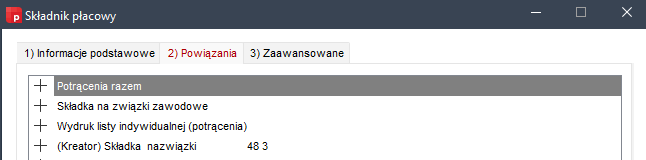
Dodatkowo sprawdź, z którymi pozostałymi składnikami płacowymi jest powiązany wyróżnik.
Definiowanie zestawienia osobowego
Kolejnym krokiem jest przygotowanie własnego szablonu raportu w kreatorze. Posiadając nazwę konkretnego wyróżnika lub wyróżników, możesz przejść do definiowana zestawienia osobowego.
W oknie Kreatory zestawień osobowych (Konfiguracja | Kreatory zestawień osobowych) kliknij przycisk Dodaj i rozpocznij generowanie nowego szablonu kreatora. Za pomocą opcji Wybór pól skonfiguruj pierwsze kolumny zestawienia opisujące pracownika, np. Nazwisko, Imię, Nr ewidencyjny lub PESEL. Następnie na liście Kartoteka rozwiń pozycję Pracownik (Wyróżniki) i wskaż kategorię, w której się znajduje.

Ze wskazanej kategorii wybierz wyróżnik.

Operację możesz powtarzać dla kolejnych wyróżników, również tych z innych kategorii.
Ustawienie zakresu dat
Po zdefiniowaniu kolumn zestawienia z wyróżnikami konieczne jest przejście na zakładkę Zakres dat i skonfigurowanie w raporcie pytania o zakres dat.
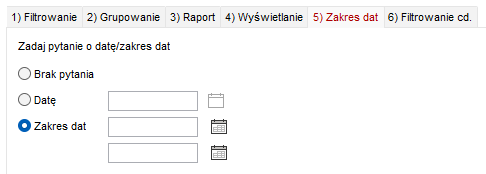
Pozwoli to programowi policzyć wartość wyróżnika, czyli sumę składników z podanego okresu. Sumowane są wartości z list płac o okresie listy (pierwszy dzień miesiąca) zawierającym się w podanym zakresie dat.
Eksport danych do Excel
Jedną z największych zalet tego rozwiązania jest możliwość wygenerowania raportu w formacie Excel. Aby otrzymać raport, na zakładce Raport zmień rodzaj raportu i podaj nazwę pliku.
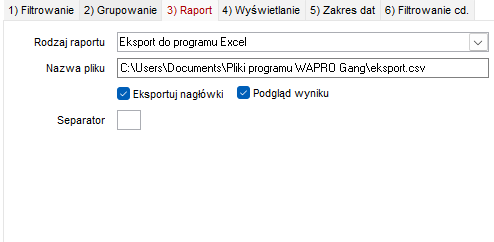
Zaznaczenie opcji Podgląd wydruku ułatwia operowanie utworzonym raportem z programu Excel, a opcja Eksportuj nagłówki uławia analizę raportu. Konfigurację raportu można uzupełnić o dodanie podsumowania kolumn.

Za pomocą opcji Odśwież i Generuj raport możesz sprawdzić, jak działa raport przed jego zatwierdzeniem. Zatwierdzając szablon raportu po raz pierwszy, należy podać jego nazwę i przydzielić uprawnienia dla wybranych grup użytkowników. Utworzony szablon raportu można uruchomić opcją Wydruki w oknie kartoteki osobowej.
Co zrobić, gdy brakuje odpowiedniego wyróżnika?
W rzeczywistości często okazuje się, że istniejące ustawienia nie odpowiadają konkretnemu przypadkowi. W Wapro Gang można jednak utworzyć własny wyróżnik.
Przejdź do menu Administrator | Wyróżniki i wskaż kategorię, do której chcesz przypisać wyróżnik. Wyróżnika bez kategorii nie można wybrać w kreatorze zestawień osobowych. Za pomocą opcji Dodaj otwórz okno dodawania wyróżnika, w którym powinieneś:
- podać jego nazwę,
- wskazać, z których typów list składniki płacowe mają być sumowane za pomocą tego wyróżnika – opcja Powiąż składniki
Wybrany składnik płacowy powiąż z wyróżnikiem za pomocą przycisku Sumuj.

Jeśli standardowe raporty w Wapro Gang nie odpowiadają Twoim potrzebom, Kreator zestawień osobowych pozwala stworzyć dokładnie takie zestawienie, jakiego potrzebujesz. Kluczem jest prawidłowy dobór wyróżników oraz przemyślana konfiguracja raportu. Dzięki eksportowi do Excela zyskujesz pełną swobodę dalszej analizy danych, co znacząco przyspiesza pracę działu kadr i płac oraz ułatwia podejmowanie decyzji biznesowych.
FAQ
Czy raport wynagrodzeń z kreatora można automatycznie aktualizować?
Raport utworzony w Kreatorze zestawień osobowych nie aktualizuje się automatycznie w tle, jednak można go łatwo odświeżyć przy każdorazowym uruchomieniu. Jeśli szablon raportu został zapisany, użytkownik może ponownie go wygenerować z aktualnymi danymi, bez konieczności budowania konfiguracji od nowa. W praktyce oznacza to szybkie tworzenie cyklicznych raportów, np. miesięcznych lub kwartalnych.
Czy można ograniczyć raport tylko do wybranej grupy pracowników?
Tak, Wapro Gang pozwala filtrować dane w zestawieniach osobowych. W zależności od konfiguracji raportu można uwzględnić:
- konkretne działy lub jednostki organizacyjne,
- wybrane grupy pracownicze,
- pojedyncze osoby lub zakres pracowników.
Takie filtrowanie pozwala przygotować raporty dopasowane np. do potrzeb działu HR, controllingu lub zarządu.
Jak interpretować wartości w raporcie, jeśli pracownik miał kilka list płac?
W przypadku gdy pracownik występuje na kilku listach płac w analizowanym okresie (np. lista podstawowa i dodatkowa), system sumuje wszystkie wartości przypisane do wyróżnika. Oznacza to, że:
- raport prezentuje łączną wartość składników,
- dane obejmują różne typy list, jeśli zostały powiązane z wyróżnikiem,
- wynik odzwierciedla rzeczywiste wynagrodzenie za dany okres.
To ważne przy analizie pełnych kosztów zatrudnienia.
Czy raport Excel z Wapro Gang można wykorzystać do dalszej analizy finansowej?
Tak, eksport do Excela jest jednym z kluczowych elementów pracy z raportami. Po wygenerowaniu pliku użytkownik może:
- tworzyć tabele przestawne,
- analizować trendy wynagrodzeń,
- przygotowywać budżety i prognozy,
- łączyć dane z innymi źródłami (np. finansowymi).
Dzięki temu raport z Wapro Gang staje się punktem wyjścia do bardziej zaawansowanych analiz biznesowych.
Czy raport z Wapro Gang może zawierać dane do kontroli kosztów zatrudnienia?
Tak, odpowiednio przygotowany raport może pełnić funkcję kontrolną. Wystarczy uwzględnić w nim różne składniki wynagrodzeń (np. brutto, składki, dodatki), aby analizować:
- całkowity koszt zatrudnienia,
- udział poszczególnych składników w wynagrodzeniu,
- zmiany kosztów w czasie.
To rozwiązanie często wykorzystywane przez działy finansowe i HR.