W wersji 7.80.4 programu WAPRO Analizy dla Windows udostępniliśmy funkcje filtrowania danych jakie mają być widoczne w analizie oraz szybkie formatowanie warunkowe danych w analizie. Niniejszy artykuł ma na celu zaprezentować możliwości analizy danych w nowej wersji programu.
I filtrowanie danych
Zapewne wiele osób podczas analizy danych stwierdza, że ilość danych jakie zostały zgromadzone w firmie a konkretnie w bazie danych programu jest bardzo duża i ciężko na pierwszy rzut oka wyciągnąć z niej wnioski.
Aby ułatwić to zagadnienie można wykorzystać pierwszą z prezentowanych funkcji polegającą na prefiltrowaniu danych. Pozwala ona na etapie uruchamiania analizy określić czy ma ona np. zawierać dane z całej bazy(wszystkie firmy i wszystkie magazyny) czy też ma pobrać dane tylko z wybranej firmy i wybranego magazynu. Dodatkowo użytkownik może określać analizę z wybranego okresu np. ostatni kwartał a dla analiz z systemu FK wybierać dane zespoły kont księgowych.
Okno filtrowania danych pokazuje się w momencie uruchamiania analizy, pierwszy przykład pokazuje analizę, która zawiera pełne dane.
Następnie po uruchomieniu pojawi się pełny zestaw danych z tej bazy czyli wszystkie firmy, magazyny i pełny zakres dat.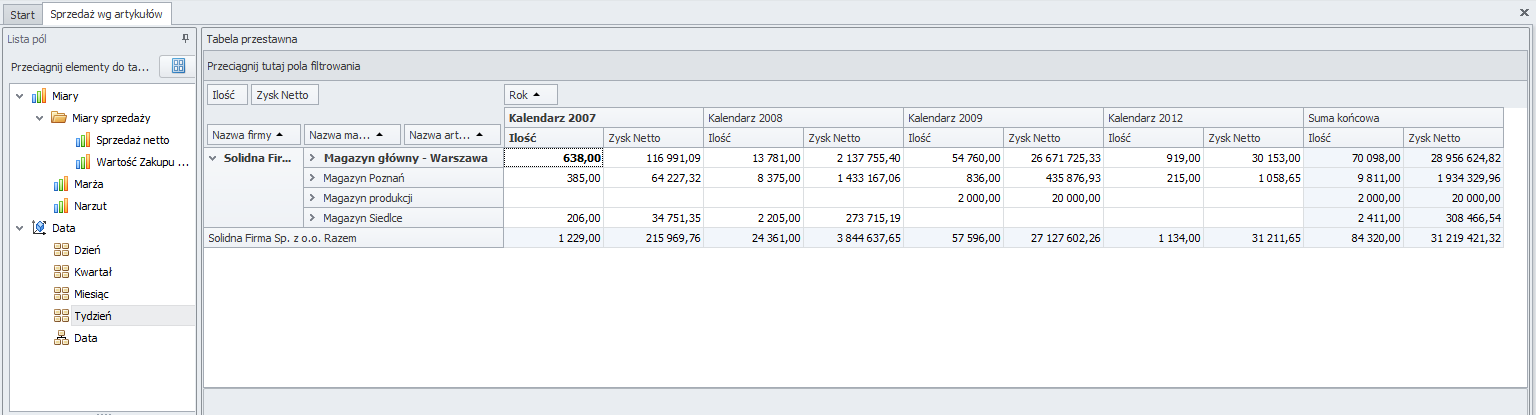
Jeśli użytkownik chce ograniczyć dane widoczne w analizie wystarczy wybrać odpowiedni filtr co zaprezentowano na obrazach poniżej.

Jak widać ilość danych została znacznie zredukowana co może ułatwić zdecydowanie wyciąganie wniosków. Należy jednak pamiętać, że jeśli pierwotnie analiza została utworzona z pełnym zestawem danych a np. czas ważności analizy wynosi 7 dni to kolejne uruchomienie przed upływem tego terminu nie spowoduje odfiltrowania danych.
II formatowanie warunkowe danych
Drugim bardzo istotnym zagadnieniem jest efektywne wyłapywanie anomalii w danych np. w całej analizie sprzedaży danych chcielibyśmy szybko wychwycić towary, które były sprzedane w pewnych przedziałach np.:
- Ilość < 50 (kolor tła czerwony)
- Ilość > 500 i < 1000 (kolor tła zielony)
Aby wykonać formatowanie danych należy wybrać na wstążce opcję Formatowanie warunkowe pojawi się okno, w którym można zdefiniować odpowiednie poziomy za pomocą opcji Dodaj nowy styl , użytkownik może określić jak mają być sformatowane komórki.
Definiowanie poziomów zaprezentowano na poniższym obrazie.
Efekt działania poziomów widać na przykładzie poniższej analizy.
 Zaprezentowane funkcje znacznie ułatwiają analizę danych zachęcamy Państwa do zapoznania się samodzielnie z nową wersją programu.