Termin wdrożenia KSeF zbliża się nieubłaganie. Nie czekaj do ostatniej chwili i sprawdź już teraz jak szybko zintegrować swój system Wapro ERP z Krajowym Systemem e-Faktur. Dzięki temu unikniesz opóźnień i zapewnisz sobie bezproblemową obsługę e-faktur od pierwszego dnia.
Jak rozpocząć integrację KSeF z Wapro ERP?
Aby uruchomić integrację oprogramowania Wapro ERP z Krajowym Systemem e-Faktur, należy w pierwszej kolejności uruchomić i skonfigurować usługę Businesslink w wersji próbnej. W tym celu:
1. Otwórz wybrany program Wapro ERP i wejdź do firmy będącej właścicielem licencji.
2. Przejdź na zakładkę Inne i wybierz pozycję Businesslink.
Rejestracja w programie Wapro Mag:

Rejestracja w programie Wapro Fakturka:

Rejestracja w programach księgowych Wapro Fakir i Wapro Kaper:

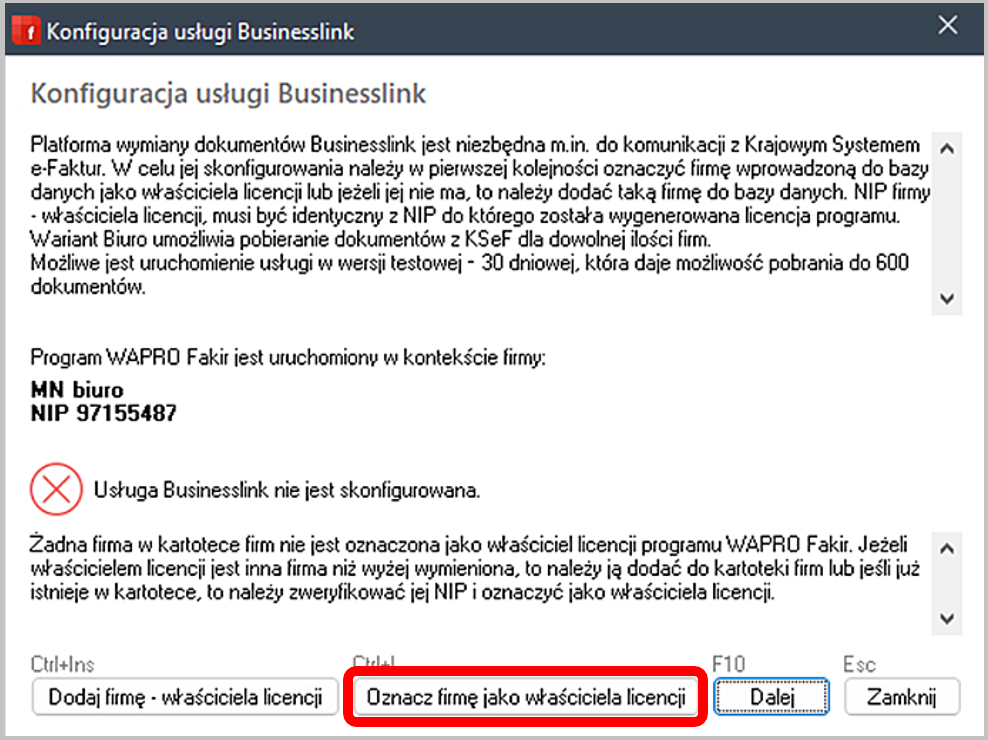
3. W oknie Konfiguracja usługi Businesslink wyświetlą się dane firmy właściciela licencji na wybrany program Wapro. Upewnij się, że aktualnie znajdujesz się w kontekście wyświetlanej firmy, po czym kliknij opcję Oznacz firmę jako właściciela licencji (jeśli przycisk jest nieaktywny, może to świadczyć o tym, że firma została już wcześniej oznaczona w danych firmy jako właściciel licencji).
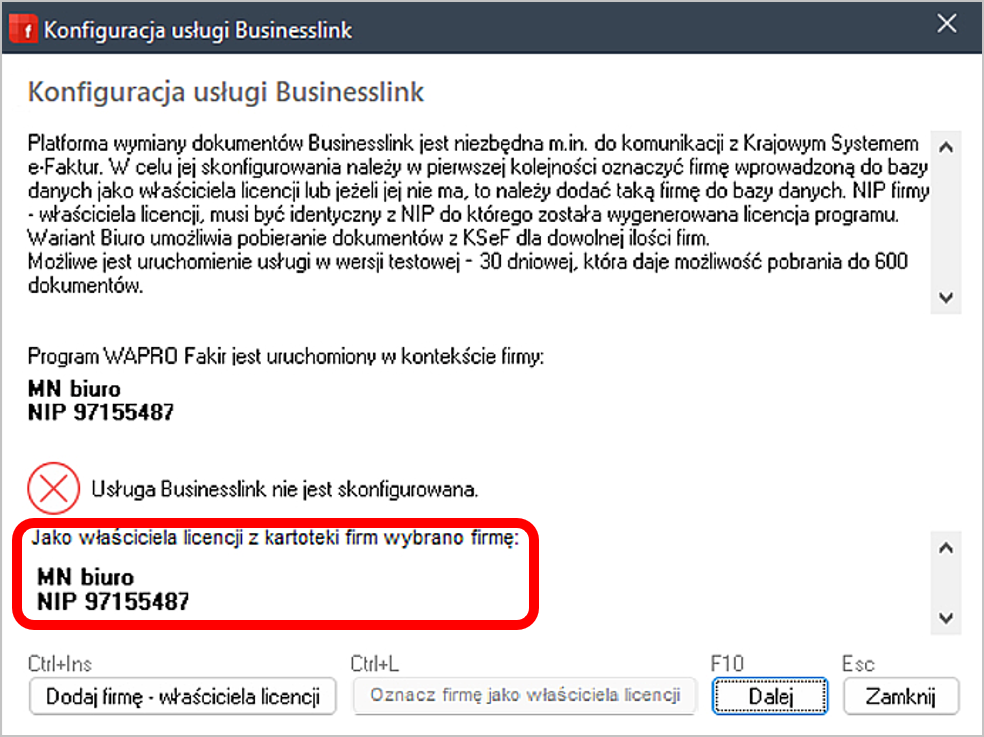
4. Upewnij się, że w sekcji Jako właściciela licencji z kartoteki firm wybrano firmę wyświetlają się dane właściwej firmy.
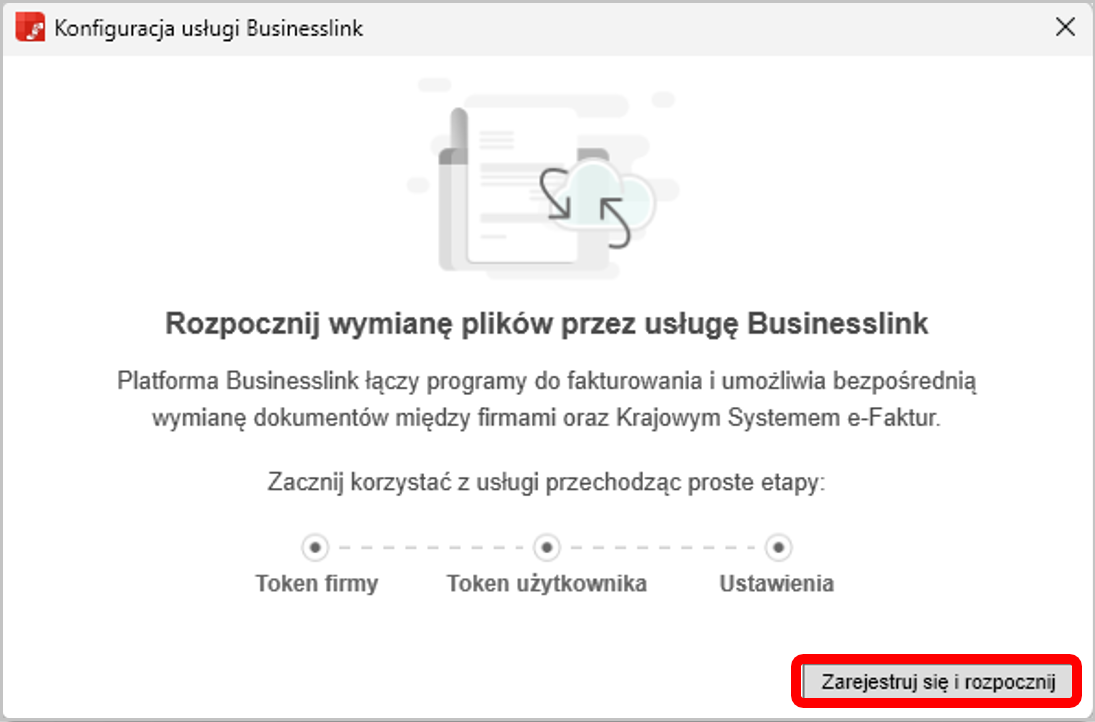
5. Kliknij przycisk Dalej, a następnie wybierz opcję Zarejestruj się i rozpocznij.
6. W oknie formularza rejestracyjnego usługi Businesslink uzupełnij dane administratora usługi.
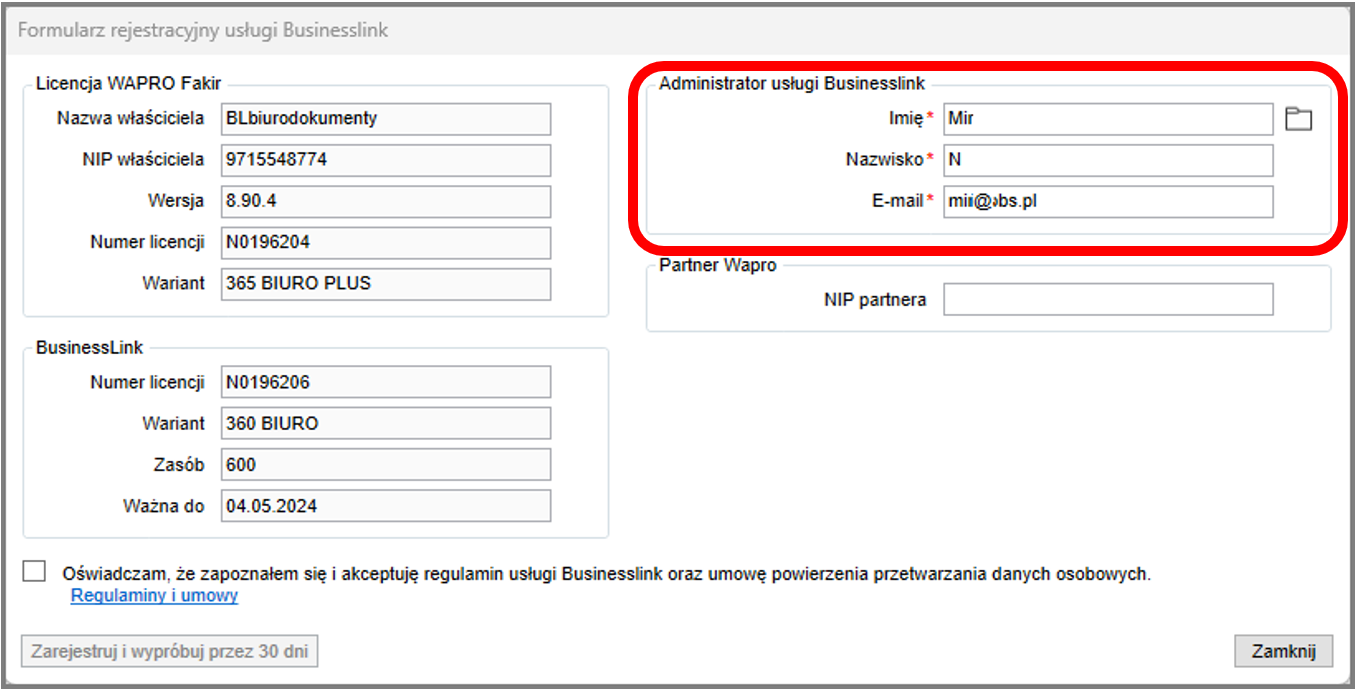
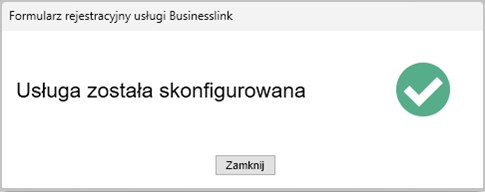
7. Po wprowadzeniu informacji i potwierdzeniu zapoznania się z regulaminem usługi, kliknij pozycję Zarejestruj i wypróbuj przez 30 dni i zaczekaj, aż usługa zostanie skonfigurowana.
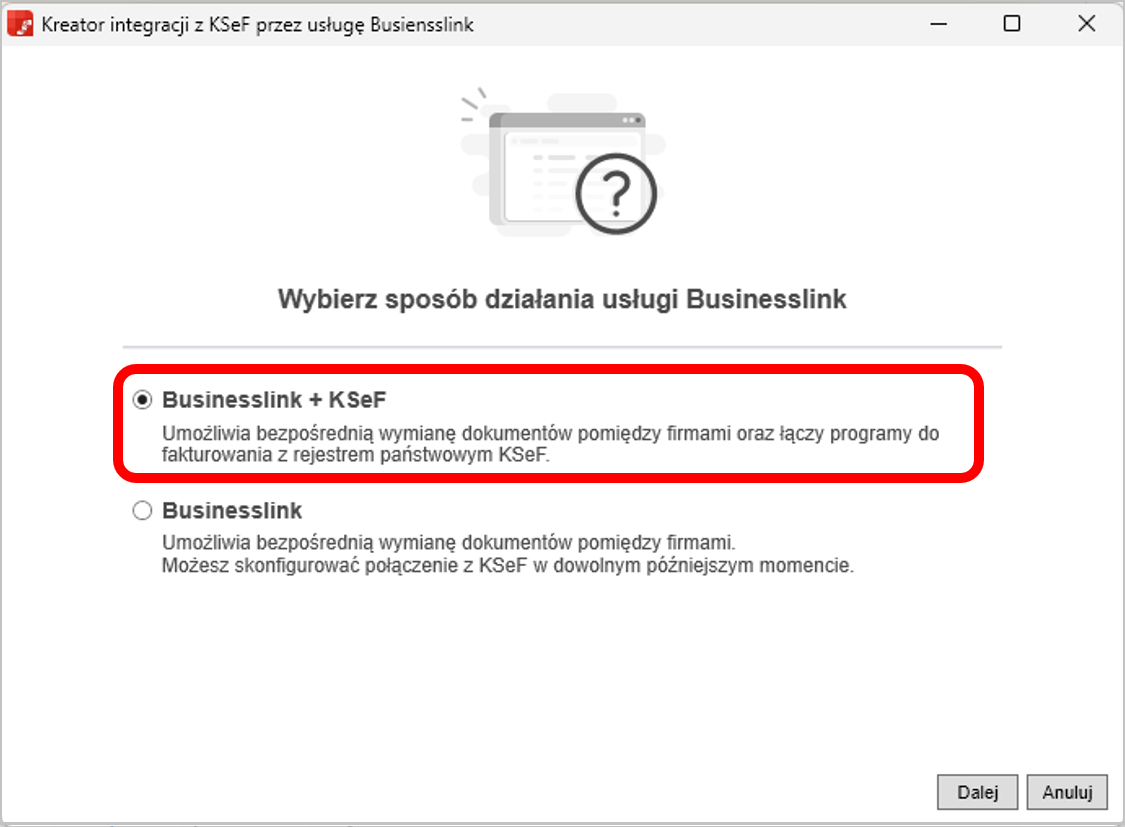
8. W kolejnym kroku wybierz sposób działania usługi – Businesslink + KSeF.
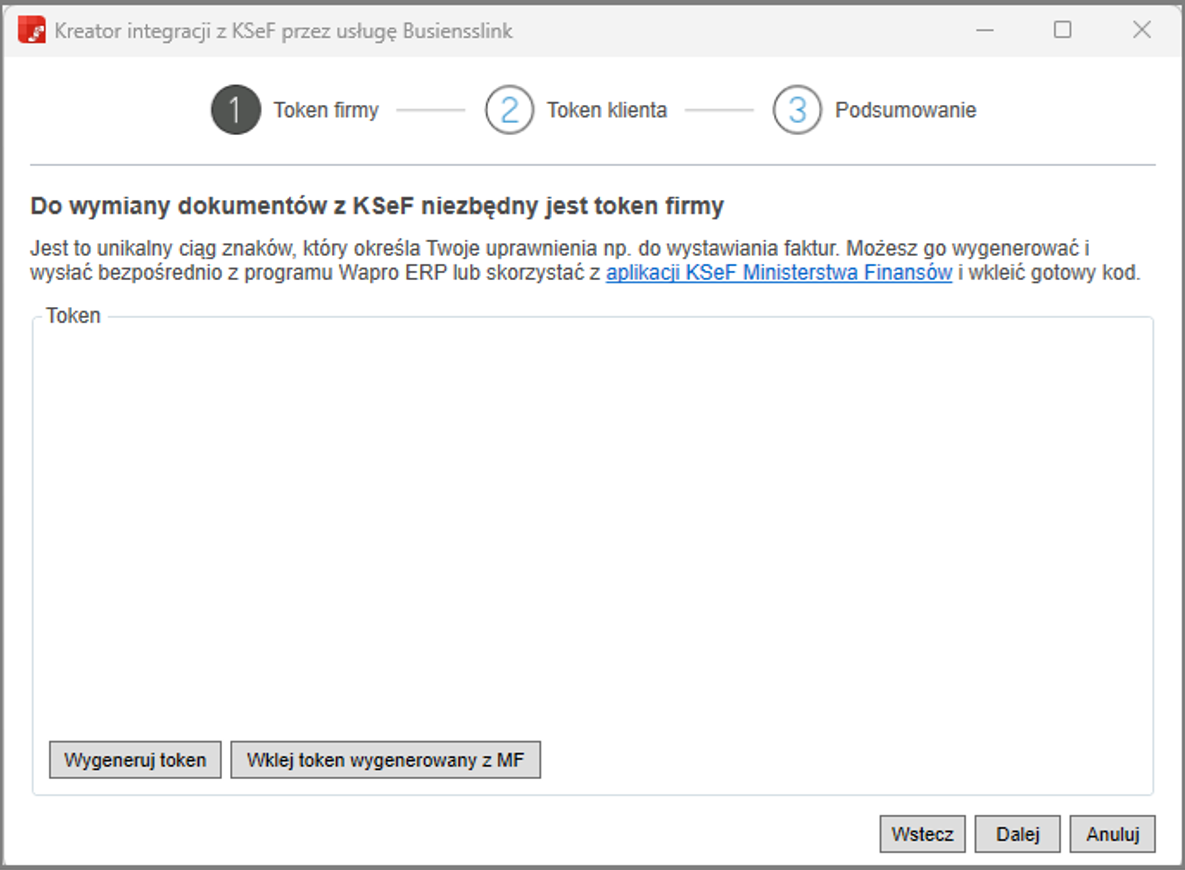
9. Kliknij przycisk Dalej i wygeneruj token firmy, który jest niezbędny do wymiany danych z KSeF. Masz dwie opcje pozyskania tokena:
Wygeneruj token – w przypadku, gdy właściciel firmy dysponuje elektronicznym podpisem kwalifikowanym, profilem zaufanym lub posiada kwalifikowaną pieczęć firmy,
Wklej token wygenerowany z MF – token utworzony na stronie Ministerstwa Finansów – https://ksef.mf.gov.pl/web/login.
Uwaga!
Token nie powinien być przekazywany, zapisywany w żadnym pliku czy przesyłany mailem, ponieważ od niego zależy bezpieczeństwo danych handlowych firmy znajdujących się w KSeF. Operacja wprowadzania tokena do programu powinna polegać wyłącznie na skopiowaniu go do pamięci podręcznej komputera, a następnie wklejeniu w odpowiednie pole w interfejsie programu i zatwierdzeniu.
10. W celu przystąpienia do rejestrowania tokenu firmy/biura rachunkowego, uruchom bezpłatne narzędzie udostępnione przez Ministerstwo Finansów Aplikacja Podatnika KSeF (https://ksef.mf.gov.pl/web/login ) i zaloguj się w profilu firmy. (Na potrzeby instrukcji, poniższe przykłady zostały przygotowane na środowisku testowym KSeF).
a) Po zalogowaniu się do aplikacji Podatnika KSeF 1.0, w menu po lewej stronie wybierz opcję Generuj token, a następnie uzupełnij nazwę tokena i wybierz role (uprawnienia), które ma obsługiwać. Dla programu finansowo-księgowego wystarczy uprawnienie do przeglądania, jeżeli jednak ten sam token ma być wykorzystywany w programie zarządzania sprzedażą, wybierz rolę z większymi uprawnieniami.
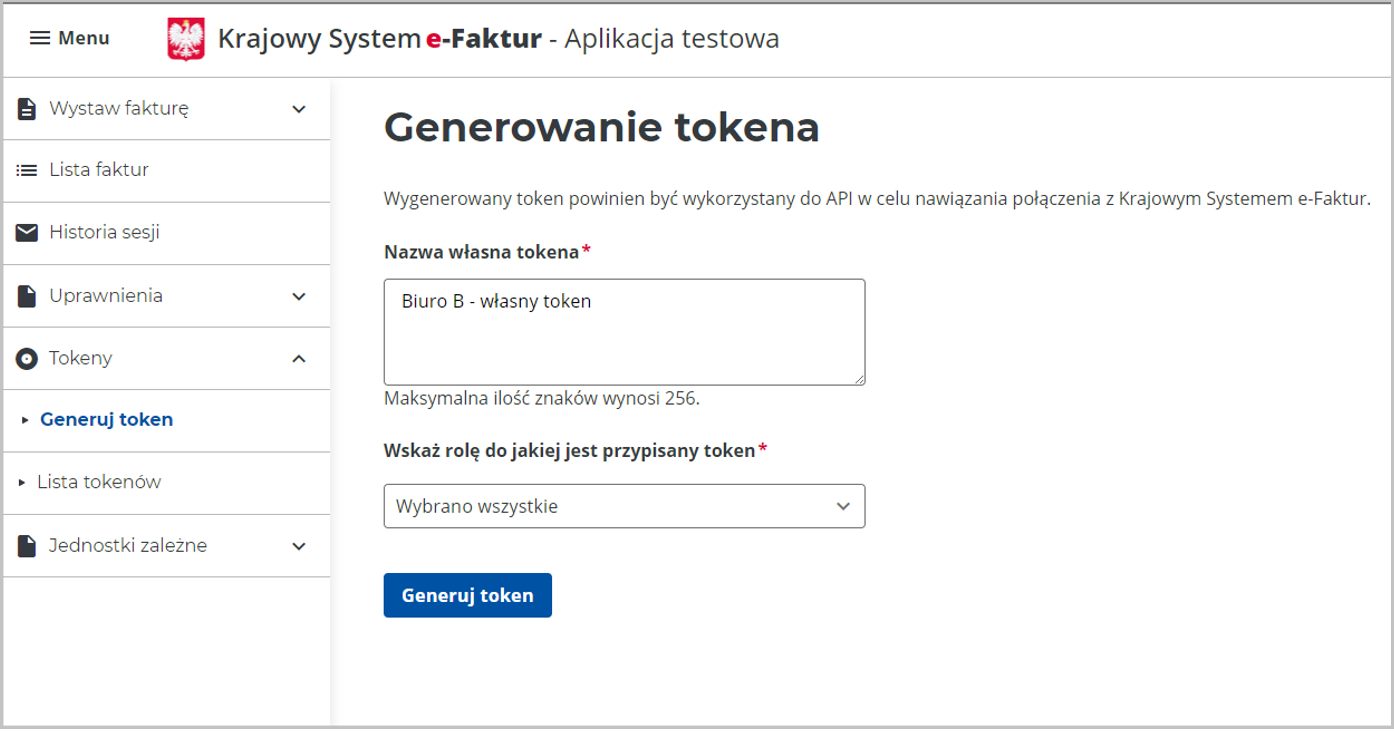
b) Po wpisaniu nazwy tokena i wybraniu roli kliknij opcję Generuj token.
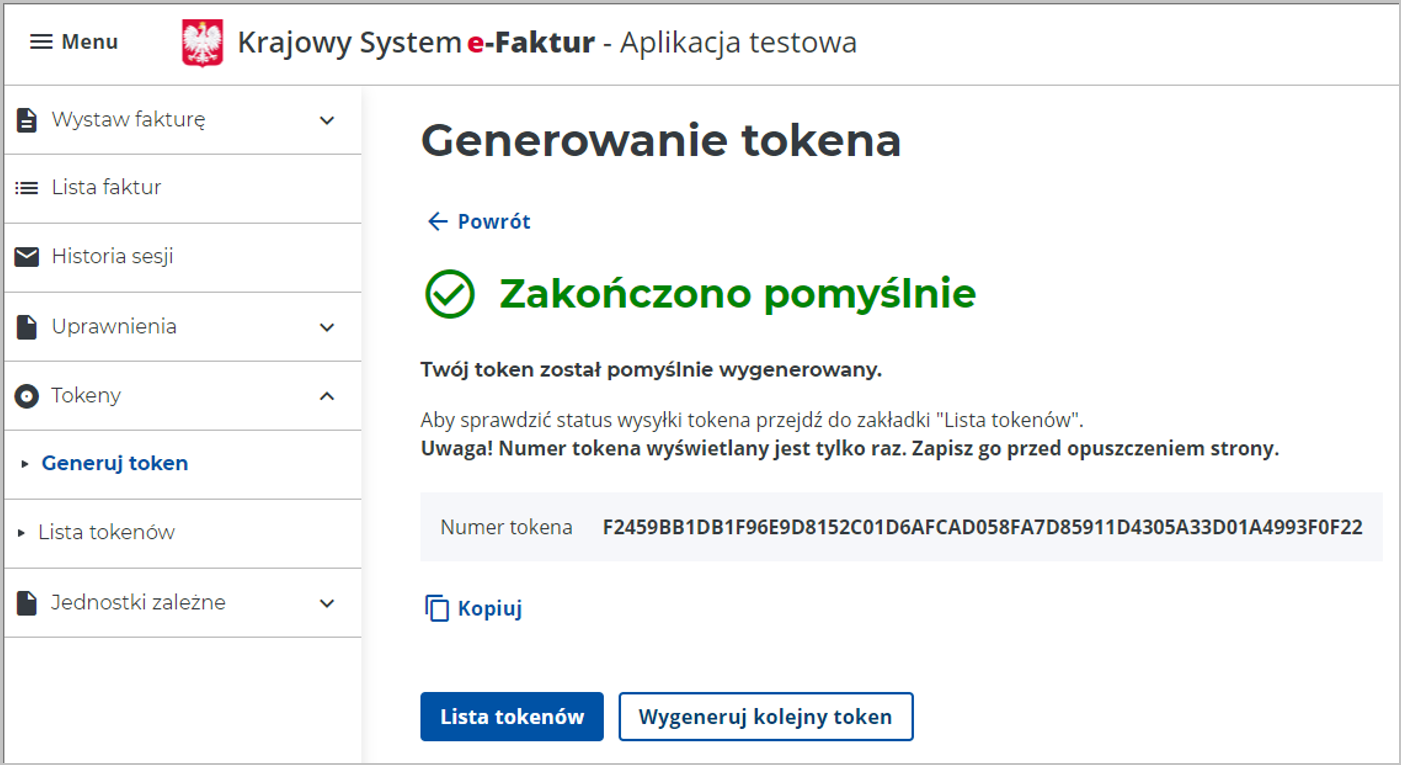
c) Po kliknięciu przycisku Kopiuj token zostanie skopiowany do pamięci podręcznej, skąd możesz go wkleić bezpośrednio do programu.
d) W kolejnym kroku wróć do programu Wapro, wybierz opcję Wklej token wygenerowany z MF, a następnie wklej kod tokenu.
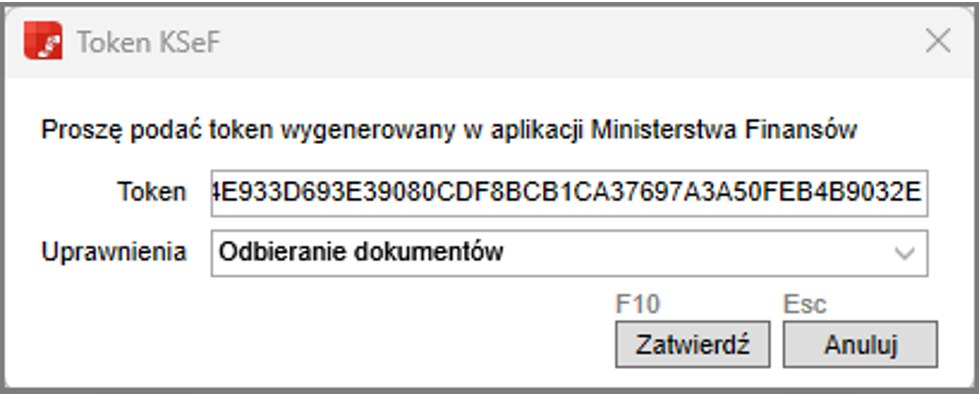
e) Kliknięcie przycisku Zatwierdź spowoduje, że token zostanie zarejestrowany w usłudze Businesslink.
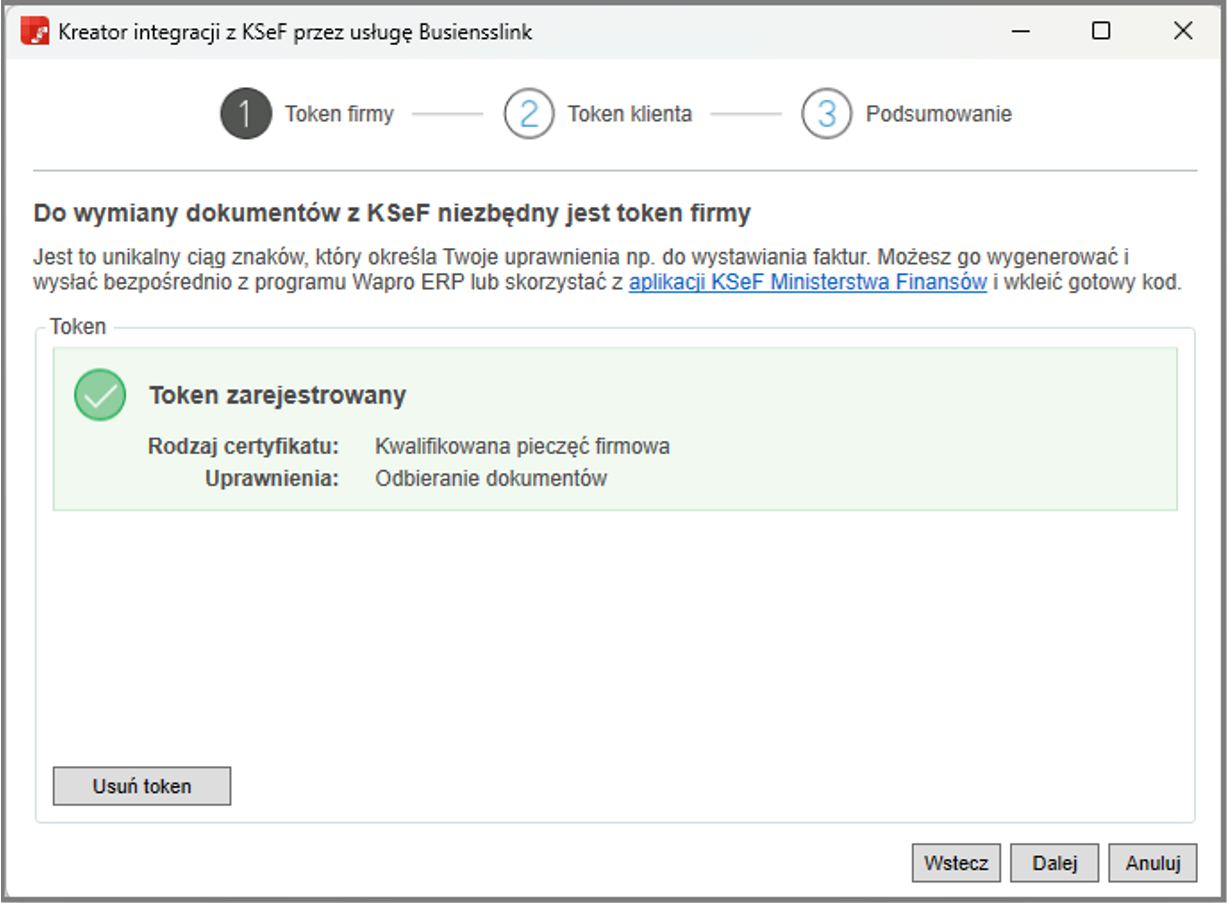
W wariancie BIZNES programu Wapro, po zarejestrowaniu tokena firmy proces konfiguracji dobiega końca.
W przypadku wariantu BIURO, po zarejestrowaniu tokena biura należy utworzyć tokeny dla każdego klienta, który upoważnił do tego biuro. Można wykonać to na dwa sposoby:
- klient biura, w swoim profilu na platformie KSeF upoważnia pracownika biura (pracownik powinien posiadać kwalifikowany podpis elektroniczny lub podpis profilem zaufanym) lub biuro (wymagana kwalifikowana pieczęć elektroniczna), którzy generują token za niego,
- klient biura na swoim profilu generuje token dla biura z uprawnieniem co najmniej do przeglądania e-faktur, a następnie przekazuje token upoważnionemu pracownikowi biura, który zarejestruje go w usłudze Businesslink za pośrednictwem interfejsu programu Wapro ERP.
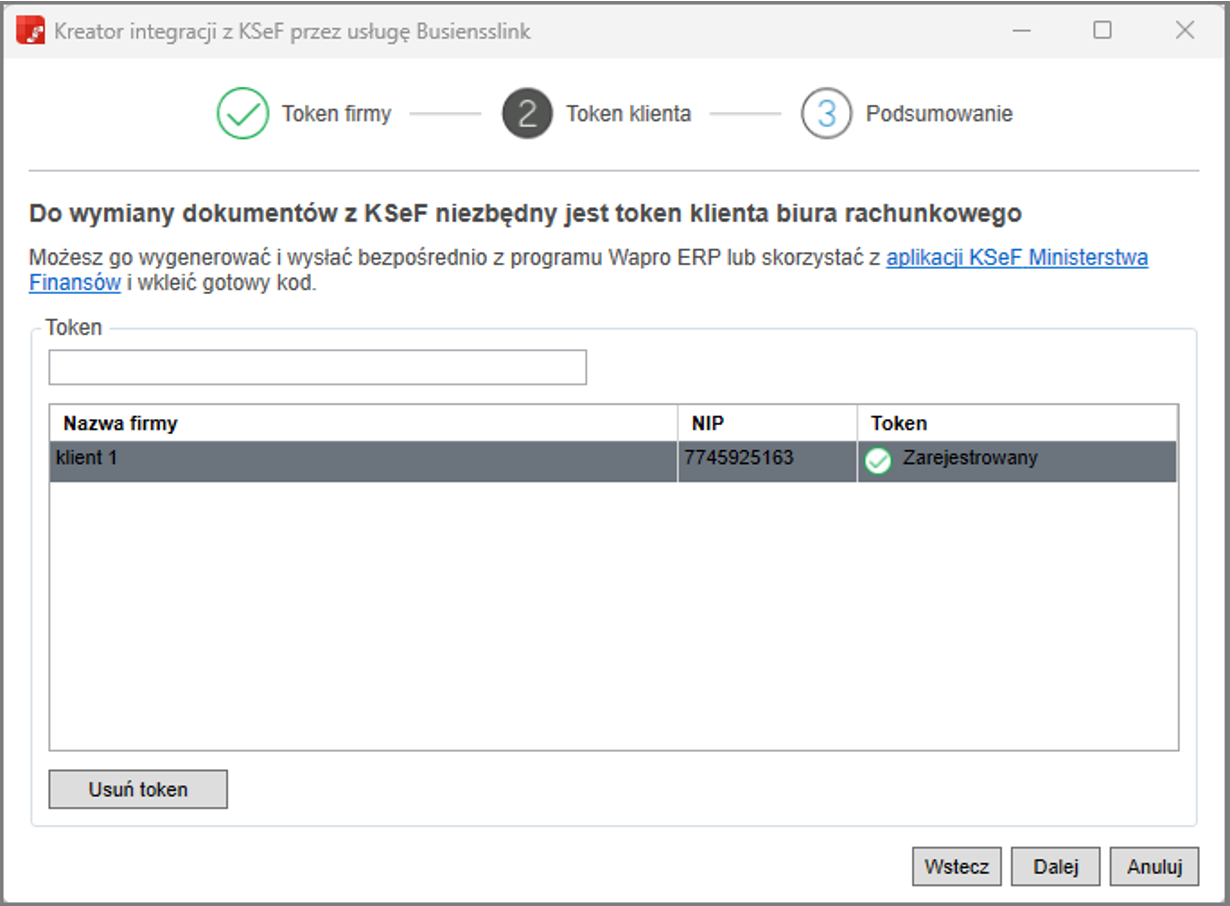
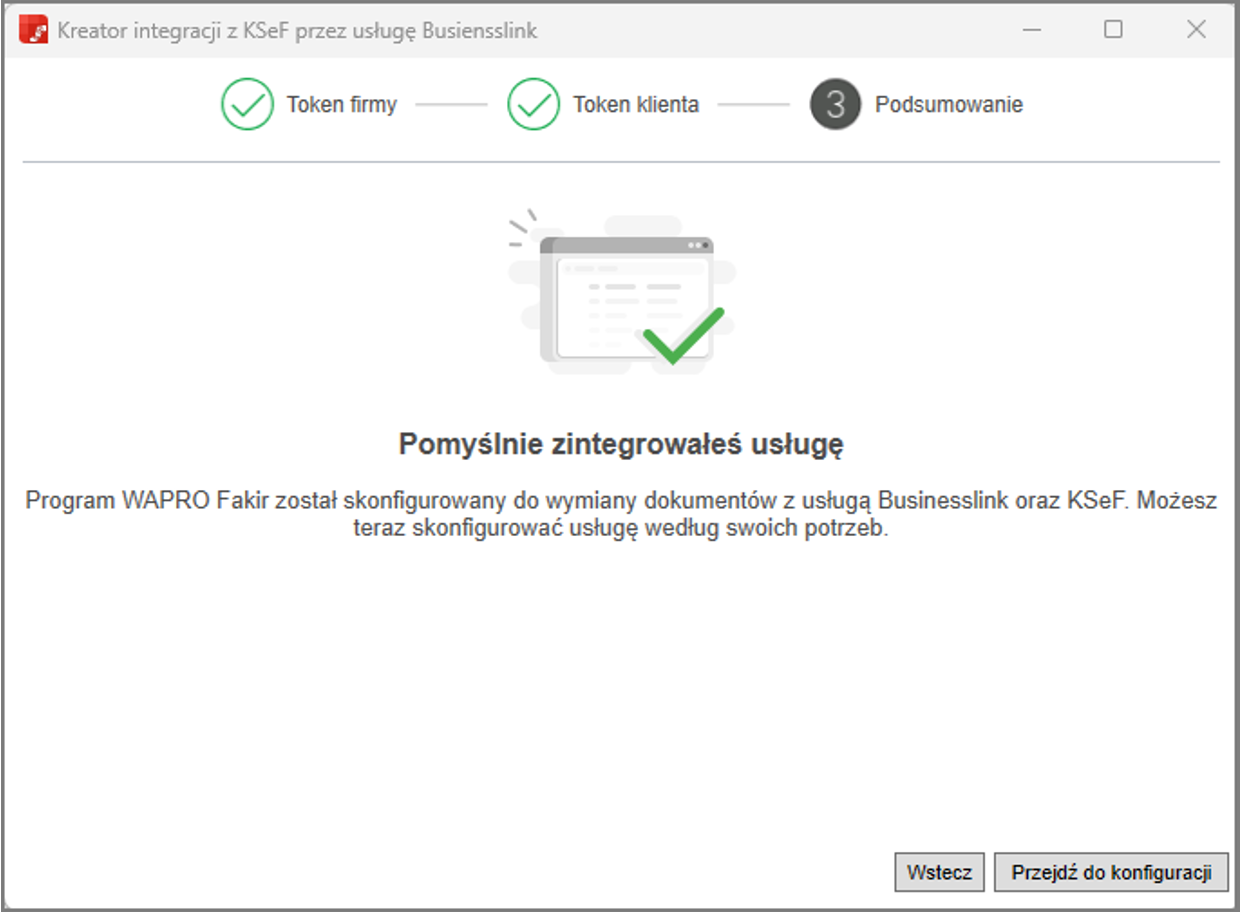
Po kliknięciu przycisku Dalej wyświetli się komunikat o prawidłowej integracji usługi.
11. Po uruchomieniu usługi Businesslink w module Wapro Czynności automatyczne dostępnym na zakładce Inne, zostanie utworzony odpowiedni harmonogram. W oknie wyświetlana jest informacja o statusie ostatnio wykonanego zadania oraz o czasie następnego. W przypadku statusu w kolorze czerwonym, przyczynę błędu można odczytać po kliknięciu pozycji Historia.
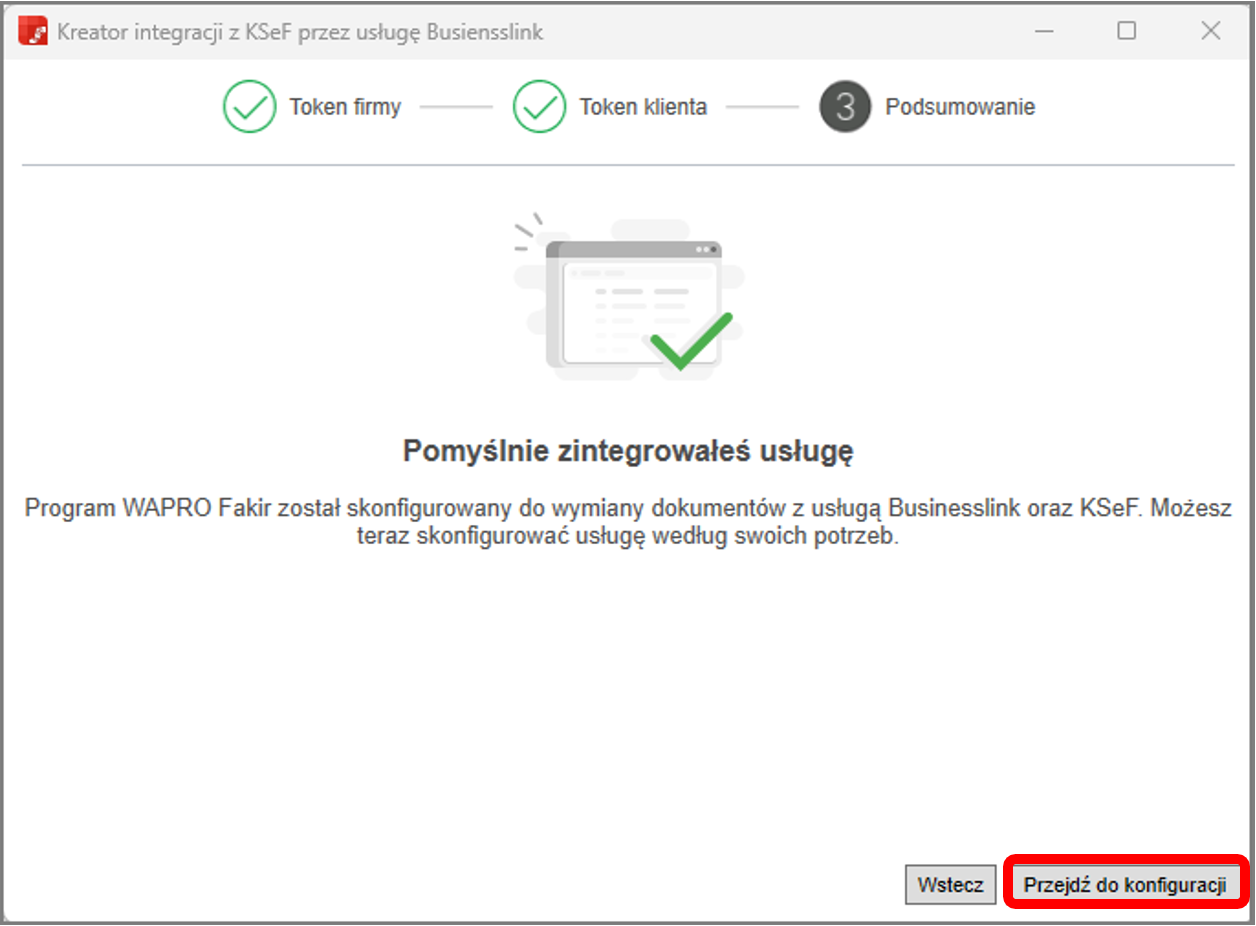
12. W kolejnym kroku kliknij przycisk Przejdź do konfiguracji.
13. Aby zarejestrować tokeny biura i klientów w wariancie BIURO, przejdź na zakładkę Uprawnienia KSeF.
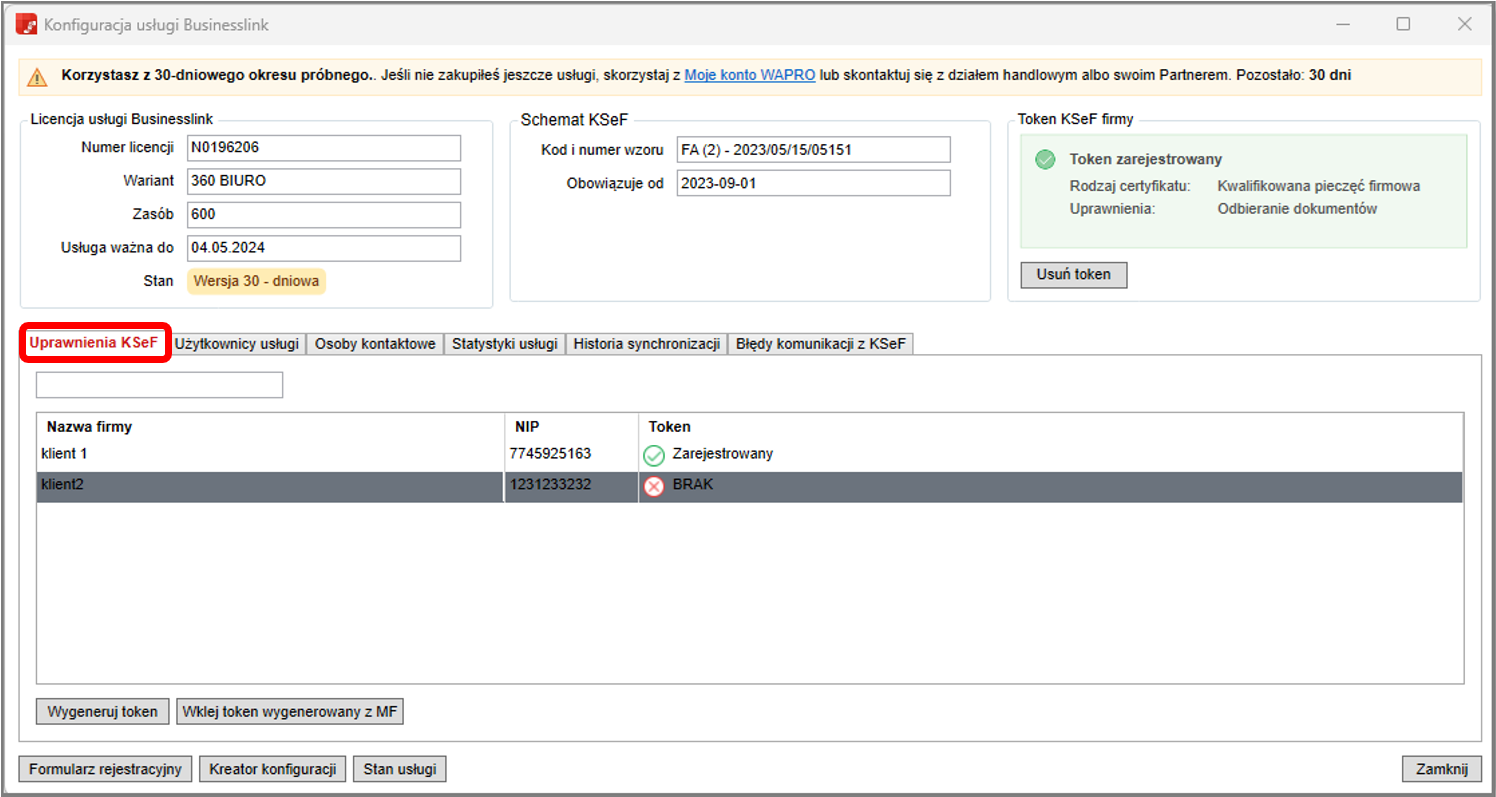
Na zakładce tej widoczna jest lista firm z informacją o poprawnej rejestracji tokena lub jej braku. W razie potrzeby możesz tu wygenerować brakujący token, klikając przycisk Wygeneruj token lub Wklej token wygenerowany z MF.
W wariancie BIZNES rejestracja tokena jest możliwa po przejściu na zakładkę Użytkownicy usługi.
Na zakładce Osoby do kontaktu widoczne są dane osób, które będą otrzymywać powiadomienia o stanie usługi, czyli np. o awarii, przerwach technicznych itd.
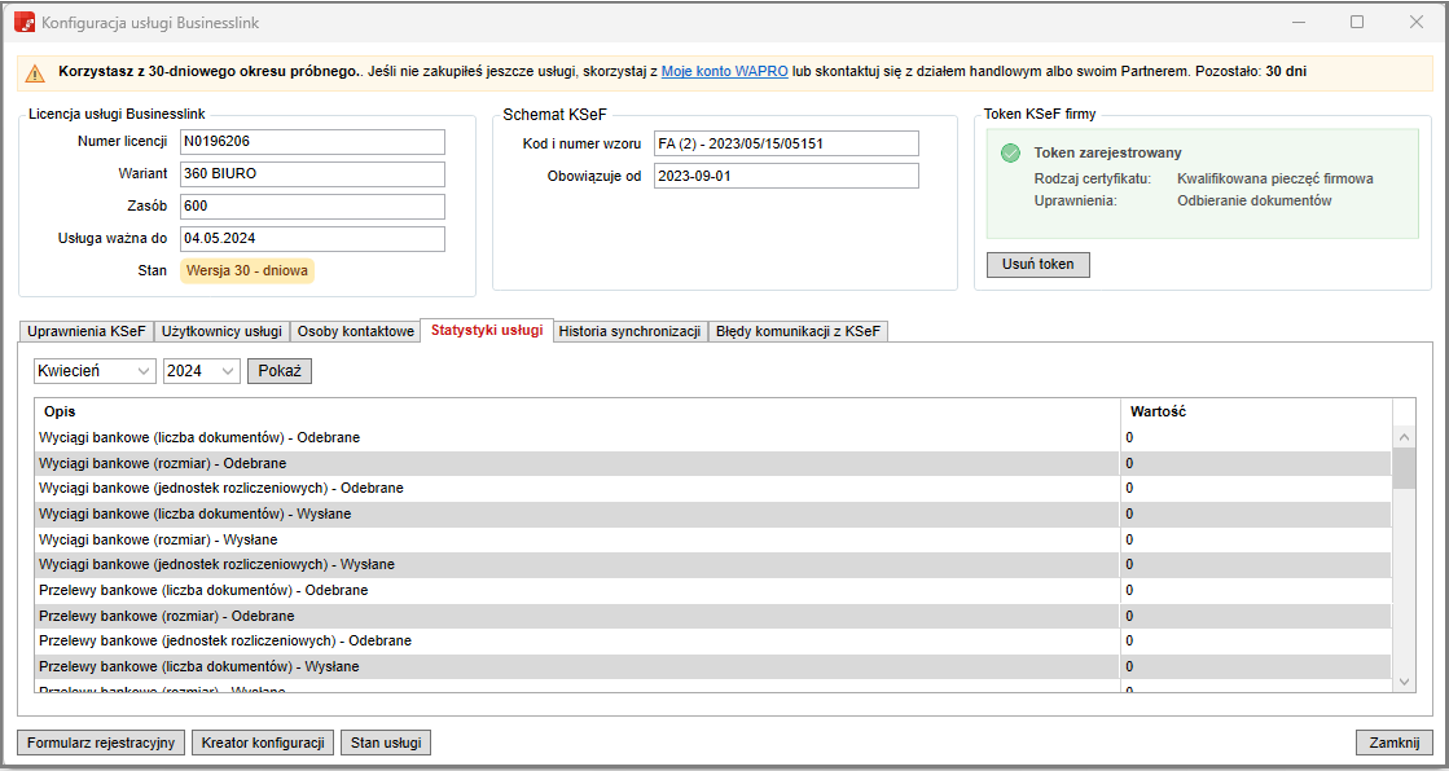
Aby zapoznać się z dostępnymi statystykami, przejdź na zakładkę Statystyki usługi. Na liście wyświetlą się dokumenty z oznaczeniem wysłane czy odebrane. Rekordy na liście można zawęzić, wybierając odpowiedni miesiąc i rok.
Na zakładce Historia synchronizacji widoczne są informacje na temat przebiegu wykonywanych operacji. Postawienie znacznika w polu Pokaż tylko błędy spowoduje wyświetlenie jedynie nieprawidłowości.
Zakładka Błędy komunikacji z KSeF prezentuje nieprawidłowości związane ze współpracą systemu z KSeF.
Wysyłka danych dokumentów do KSeF z Wapro Mag
Po zaznaczeniu jednej bądź kilku faktur z rejestru dokumentów handlowych wybierz (w dolnej części okna) opcję Operacje lub kliknij prawy przycisk myszy i wybierz pozycję Operacje dodatkowe, a następnie kliknij opcję Prześlij zaznaczone dokumenty do BusinessLink oraz KSeF. Spowoduje to wysłanie dokumentu do bufora dokumentów w Wapro Mag, a następnie wysyłkę do KSeF.
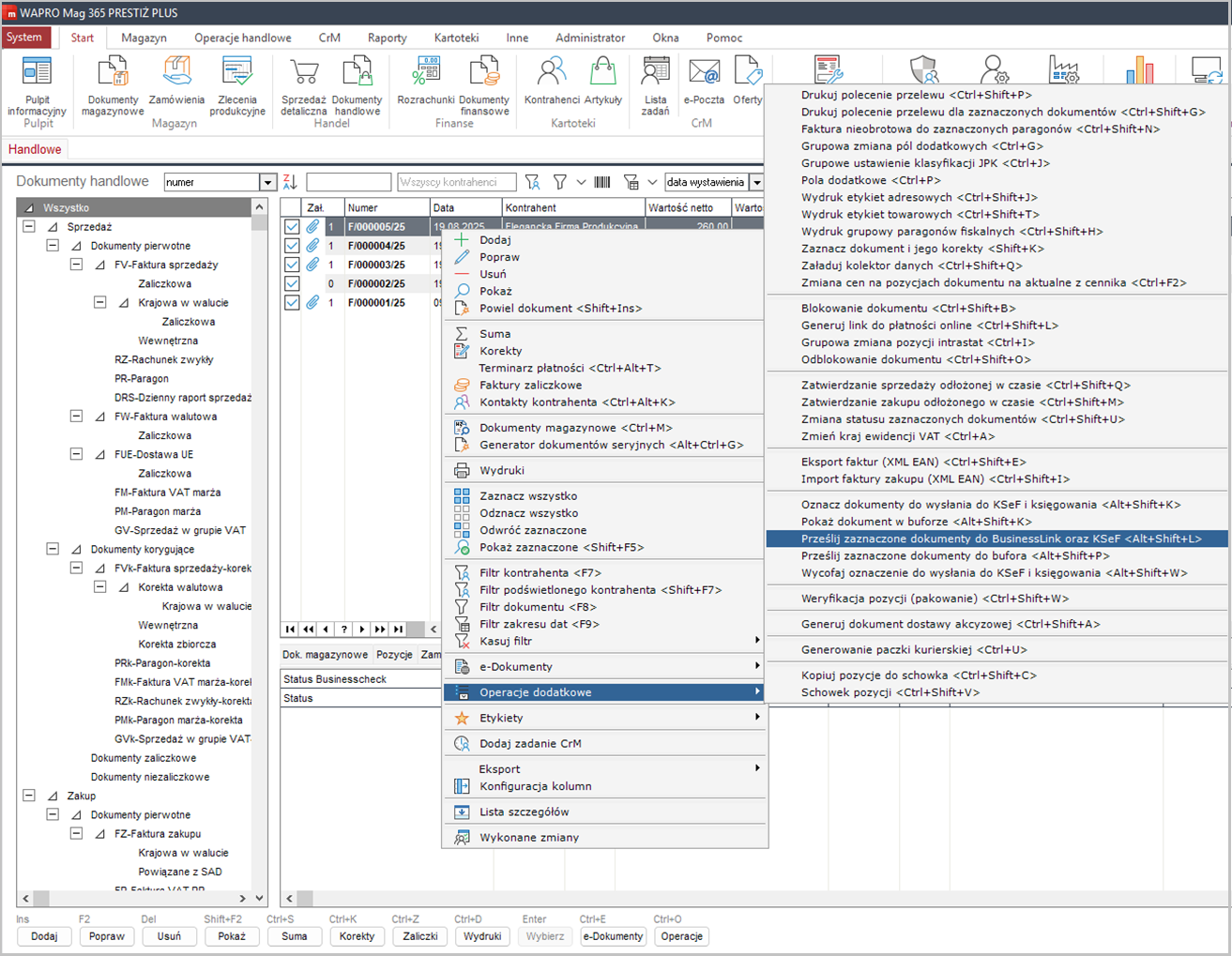
Więcej szczegółów dotyczących integracji Wapro Mag z systemem KSeF znajdziesz w instrukcji Jak uruchomić Krajowy System e-Faktur?
Wysyłka danych dokumentów do KSeF z Wapro Fakturka
Dokumenty przeznaczone do wysyłki do KSeF powinny się znaleźć w buforze dokumentów. Operacja przesyłania jest prosta i intuicyjna. Wystarczy przejść do kartoteki dokumentów, zaznaczyć na liście dokumenty i wybrać w menu KSeF | Wyślij do bufora dokumentów (KSeF). Dokumenty znajdą się w buforze. Po pobraniu i przeanalizowaniu dokumentów w buforze, możesz przesłać je do KSeF. W tym celu zaznacz je na liście w buforze dokumentów, a następnie kliknij przycisk Wyślij do KSeF.

Więcej informacji o obsłudze KSeF w programie Wapro Fakturka znajdziesz w instrukcji Jak korzystać z Krajowego Systemu e-Faktur?
O importowaniu i księgowaniu dokumentów w Wapro Kaper możesz przeczytać w instrukcji Jak zarządzać buforem importowanych dokumentów? oraz Jak pobierać, dekretować i księgować pobrane e-faktury?
Konfiguracja importu dokumentów z źródła danych Businesslink została opisana w instrukcji Jak przebiega import dokumentów?
Instrukcje importowania i księgowania dokumentów w Wapro Fakir: Bufor importowanych dokumentów (Businesslink) oraz Pobieranie, dekretowanie i księgowanie pobranych e-faktur.
Proces konfiguracji importu dokumentów ze źródła danych Businesslink został opisany w instrukcji Moduł importu dokumentów.