Artykuł opisuje w jaki sposób uruchomić logowanie biometryczne.
Artykuł dotyczy aplikacji mobilnych:
- Mobilny handlowiec,
- Mobilny magazynier,
- Mobilny inwentaryzator ST.
Do logowania biometrycznego niezbędna jest aplikacja w wersji 8.90.0. lub wyższej.
Zalety logowania biometrycznego
Logowanie biometryczne znacznie przyspiesza proces logowania do aplikacji, w dużym stopniu wpływa na wygodę użytkowania, a przede wszystkim zwiększa bezpieczeństwo danych, ponieważ wprowadzane hasło nie może być podejrzane przez osoby postronne.
Włączenie parametru w Konsoli zarządzającej
W przypadku, gdy logowanie nie było wykorzystane niezbędne jest włączenie parametru 21 (Wyświetlanie okienka logowania podczas uruchamiania aplikacji – aktywuje możliwość włączenia logowania biometrycznego) w Konsoli zarządzającej. Jeśli logujesz się przy użyciu hasła, nie musisz nic zmieniać.

Uruchomienie na urządzeniu mobilnym
Aktywację działania funkcji należy wykonać bezpośrednio w aplikacji –na każdym smartfonie należy uruchomić parametr systemowy Włącz możliwość logowania odciskiem palca. Opcja ta nie będzie widoczna w menu, jeśli okno logowania w parametrze 21 w Konsoli zarządzającej nie będzie włączone. Po oznaczeniu parametrów następuje instalacja kluczy bezpieczeństwa:
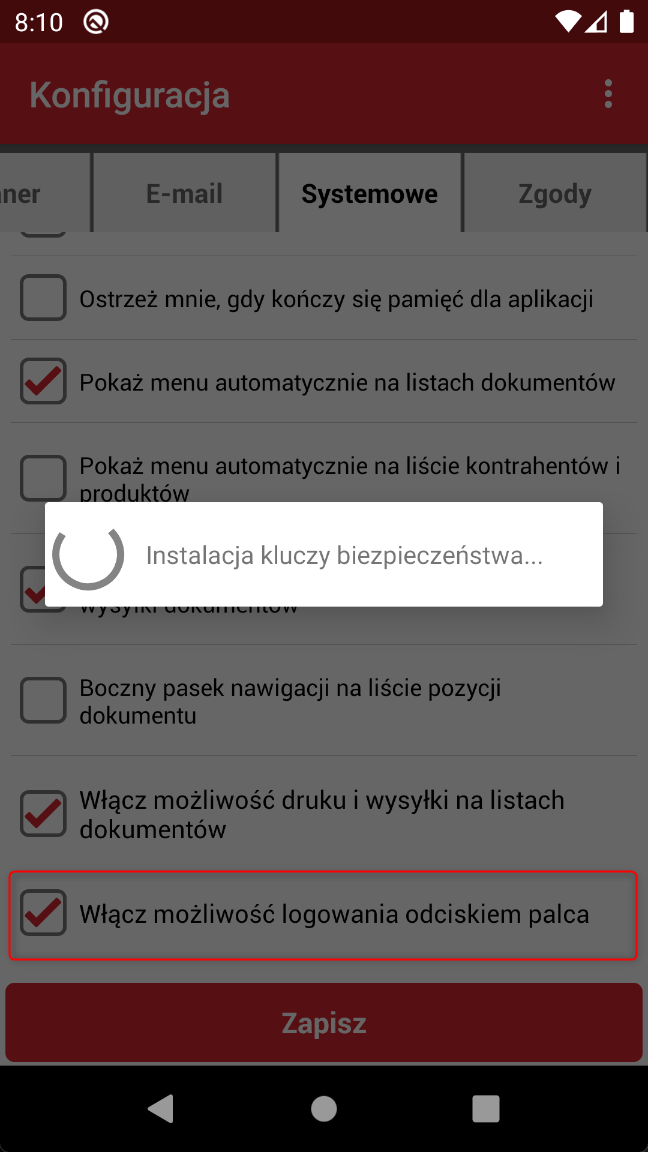
Zamiennie do logowania odciskiem palca możliwe będzie także logowanie za pomocą hasła. W trakcie logowania będzie można stosować obie metody. Funkcję można wyłączyć w dowolnym momencie, powracając do tradycyjnego sposobu logowania za pomocą hasła.
Wzory odcisków w systemie
W przypadku, gdy odciski palca nie były wcześniej wykorzystywane, po włączeniu parametru aplikacja poprosi o zeskanowanie odcisków.
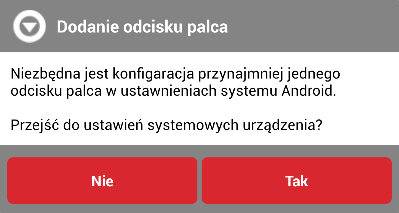
Dodawanie wzorców odcisków w systemie jest intuicyjne. Ścieżka dotarcia do miejsca dodawania podpisów może różnić się w zależności od wersji systemu Android oraz modelu urządzenia. W większości przypadków po wpisaniu hasła „odcisk palca” w wyszukiwarce ustawień, system przekieruje użytkownika w odpowiednie miejsce.
W najnowszej wersji Androida 14 dodatkowo istnieje konieczność konfiguracji wzoru lub pinu.
Przebieg procesu przedstawiono na przykładowym urządzeniu z systemem Android 14.
Podczas wyszukiwania w konfiguracji hasła „odcisk palca” w najnowszej wersji Androida wymagane jest dodatkowe zabezpieczenie wzorem, pinem lub rozpoznaniem twarzy:
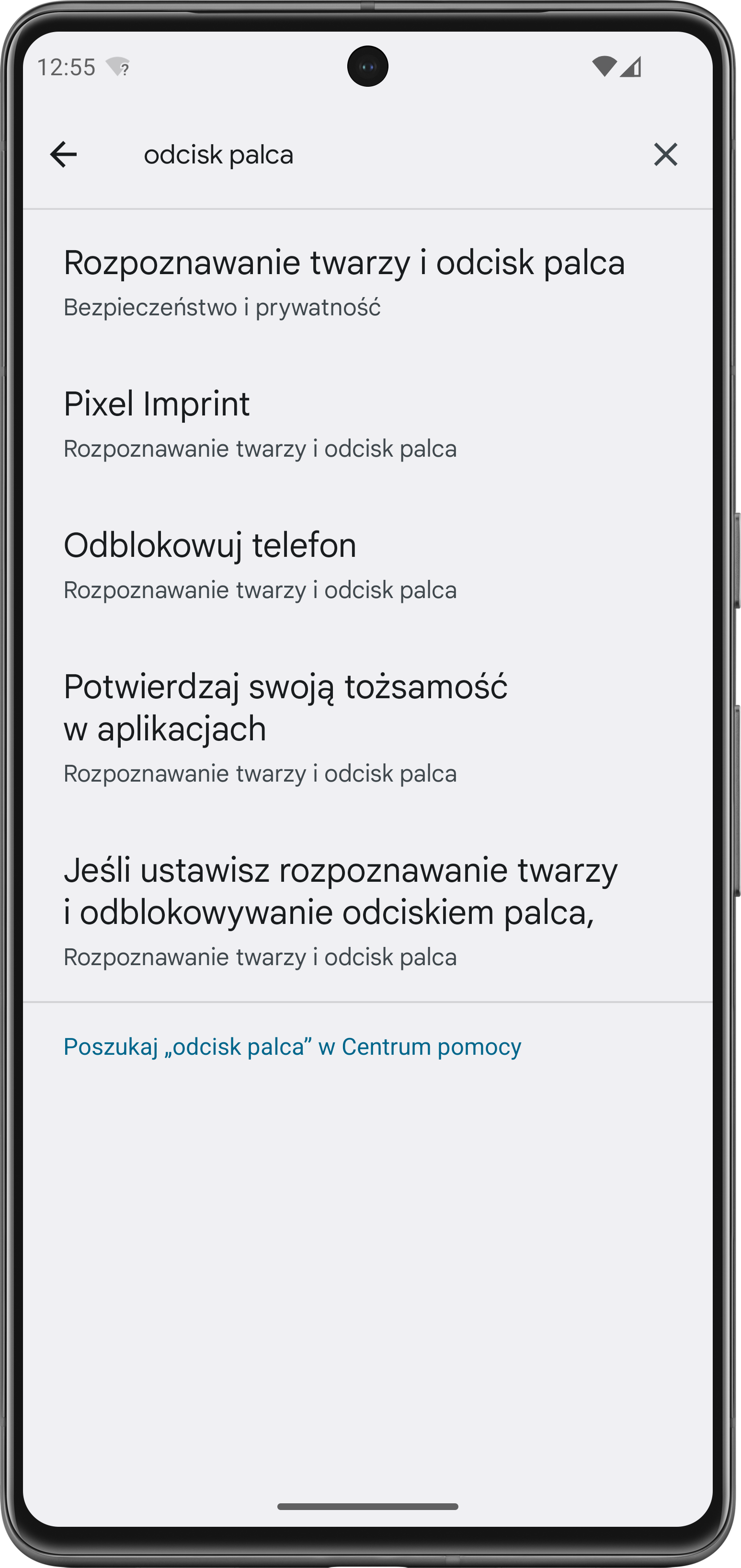
Każda z wyszukanych opcji prowadzi do ustawienia wzorca odcisku.
Po wyborze funkcji system wyświetli wyjaśnienie sposobu jej działania, z którym należy się zapoznać.
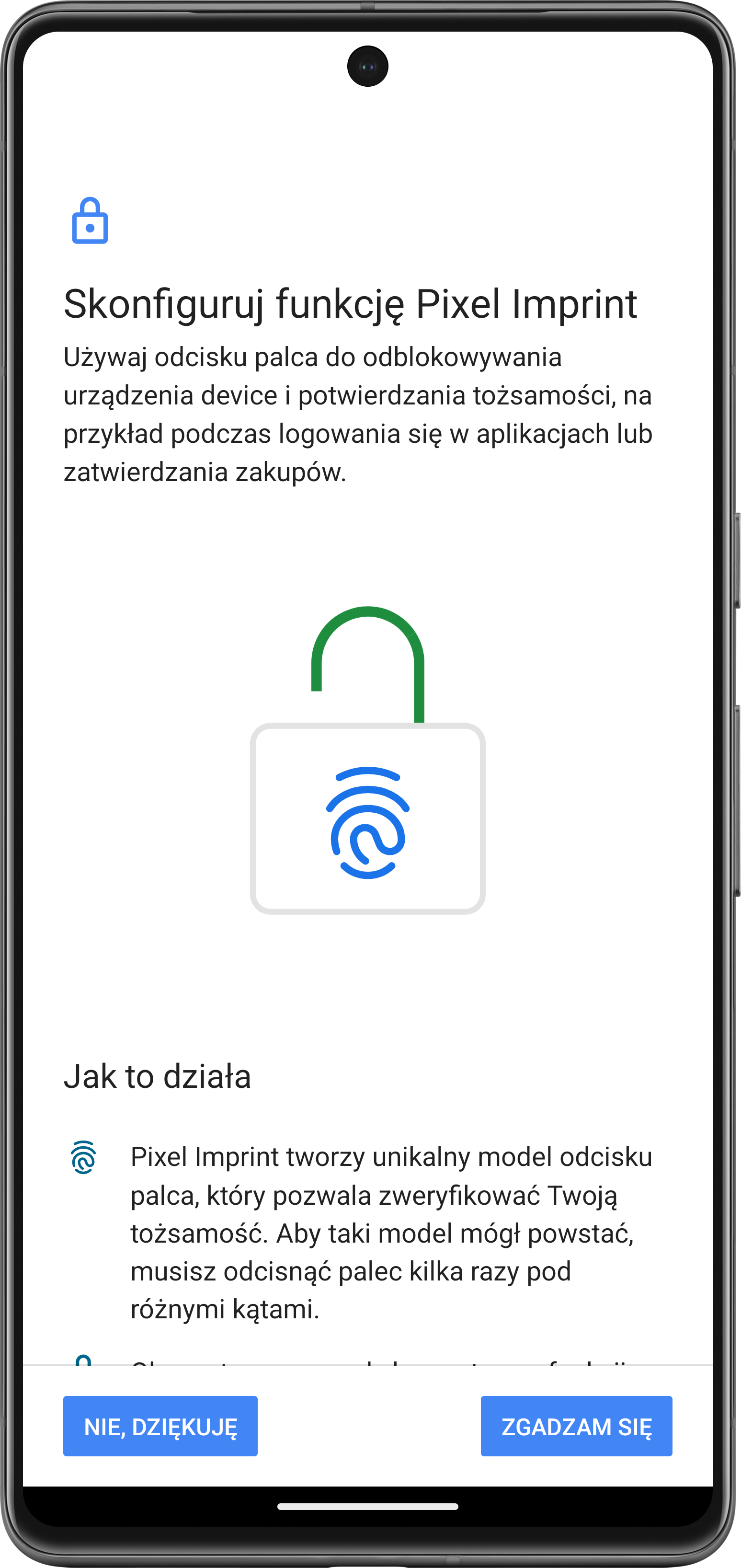
W kolejnym ekranie należy kilkukrotnie dotknąć czytnik palcem.
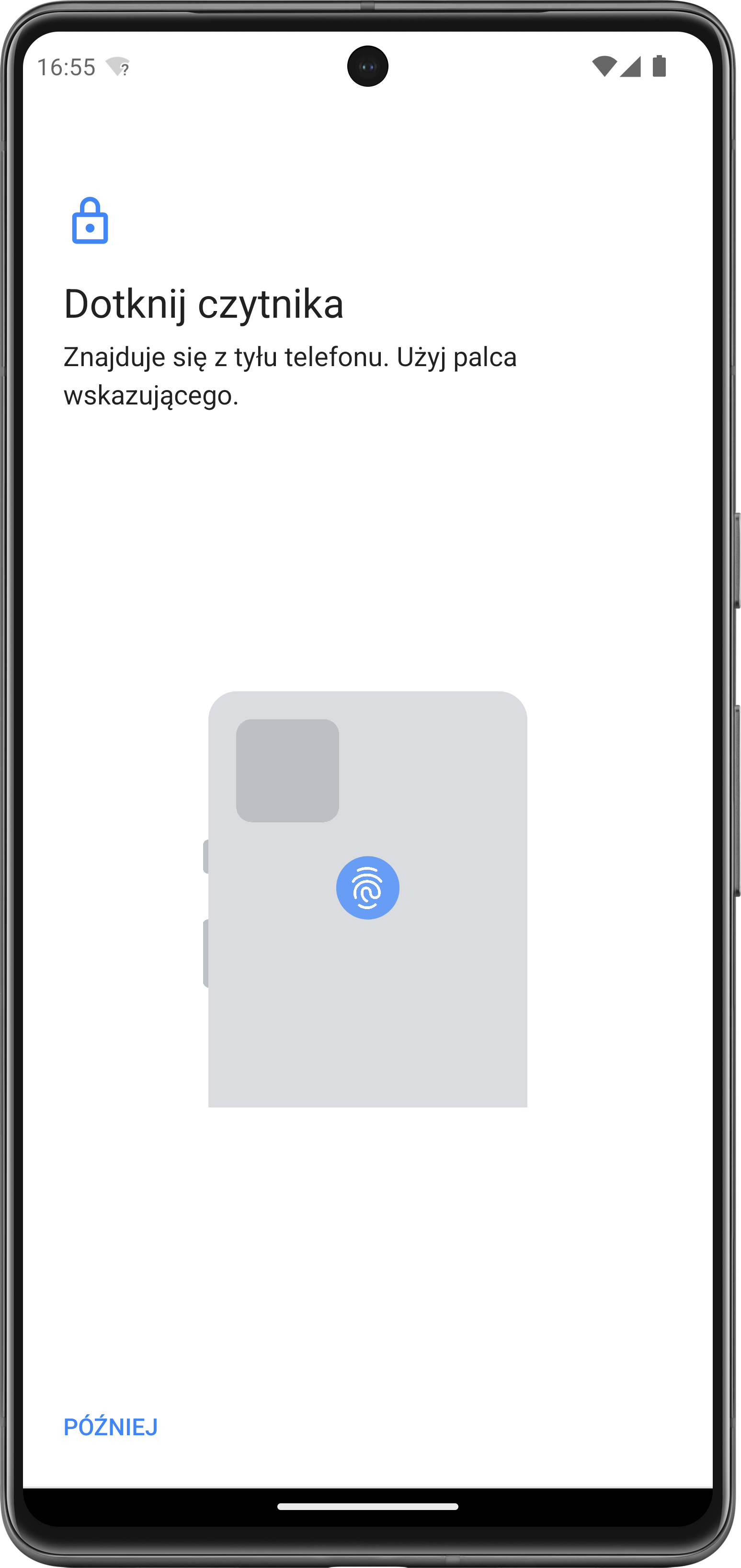
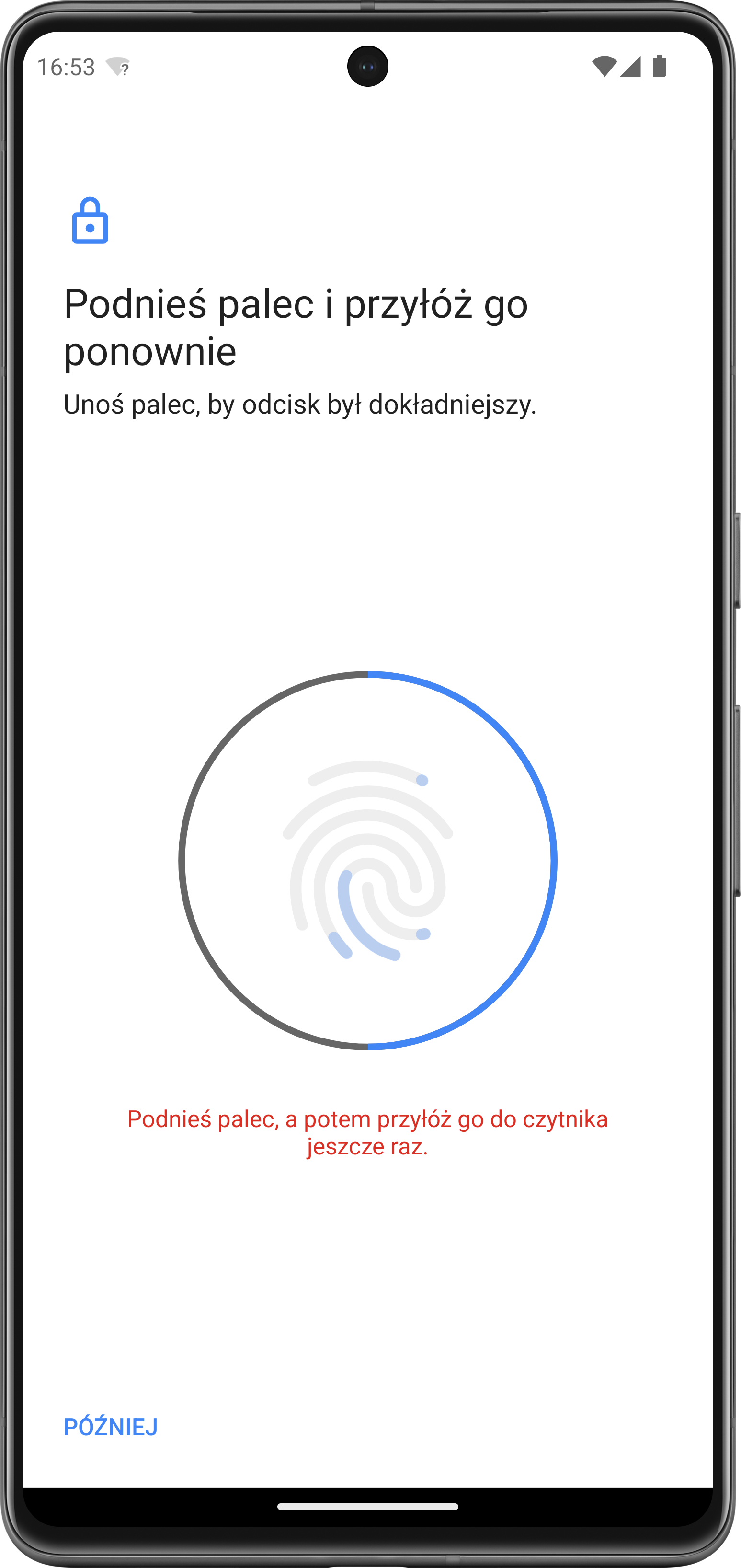
System będzie pokazywał postęp w odczytanym wzorze. Palec należy przyłożyć za każdym razem pod różnym kątem, tak aby był rozpoznany w trakcie standardowego użytkowania:
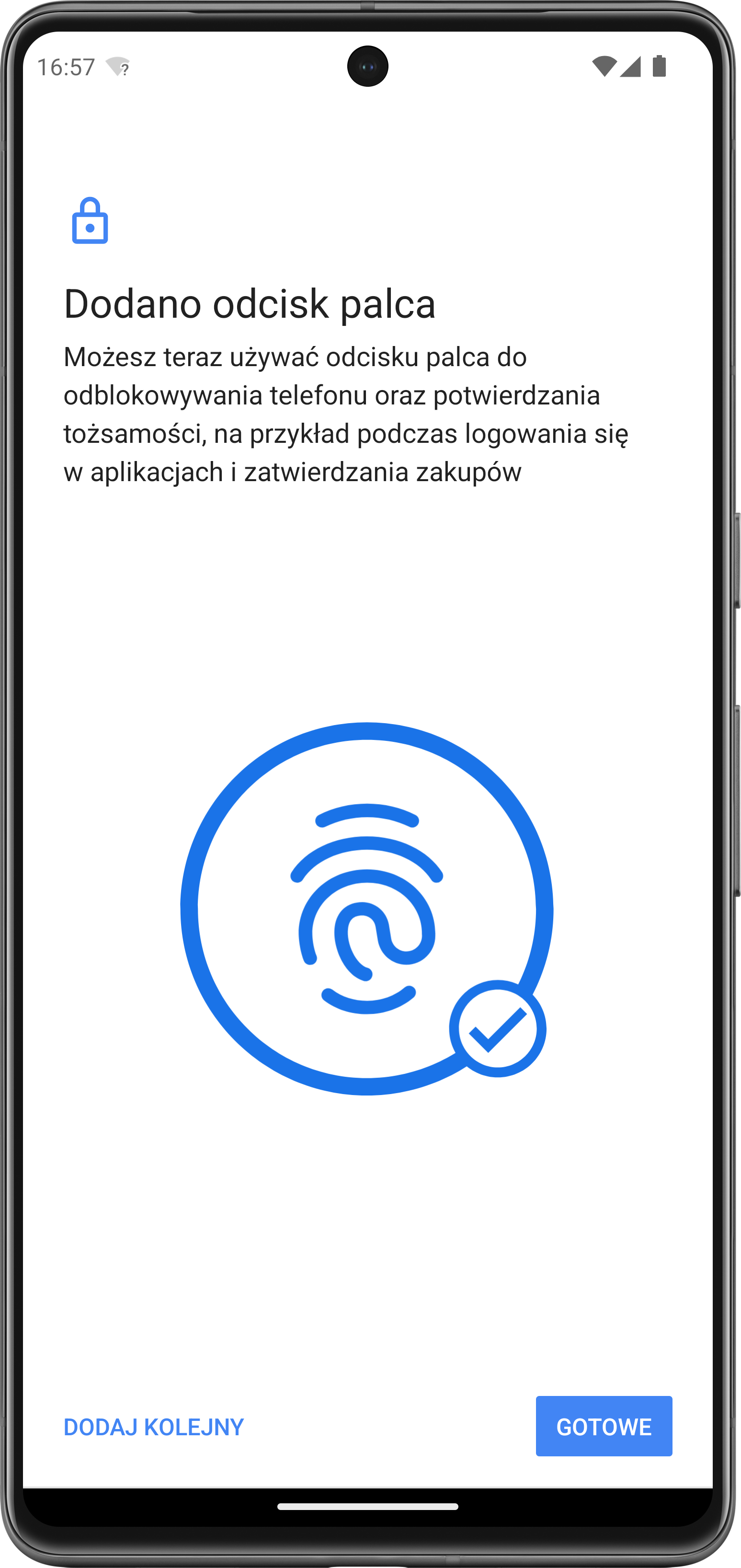
Zakończenie dodawania wzorca odcisku należy zatwierdzić przyciskiem Gotowe i powrócić do aplikacji:
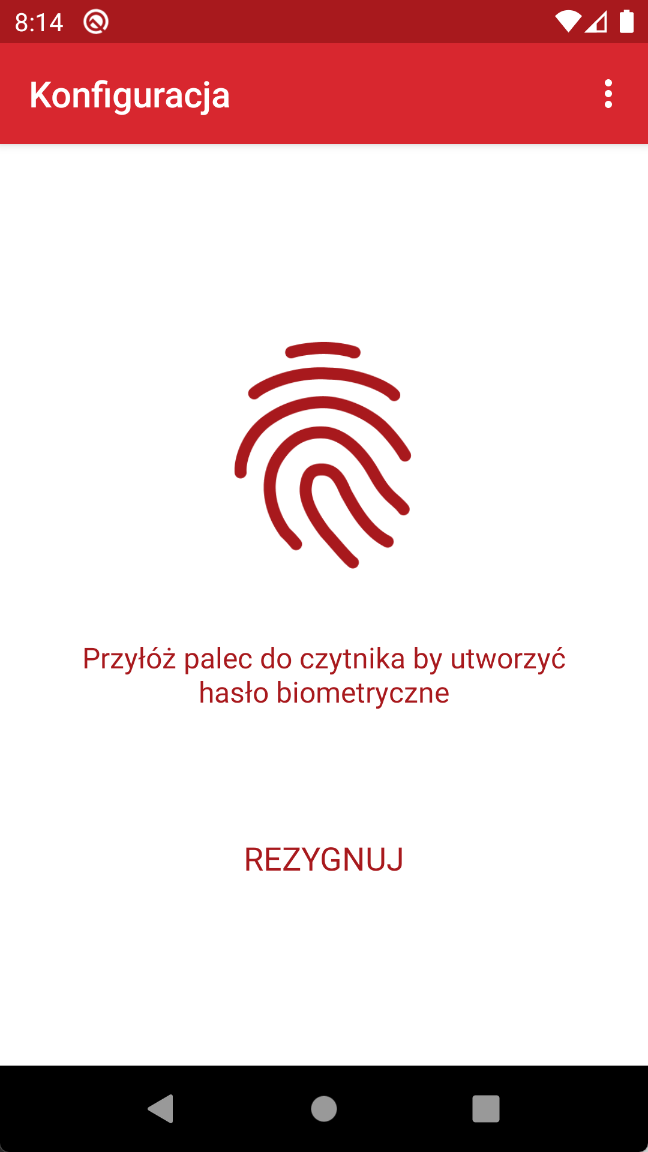
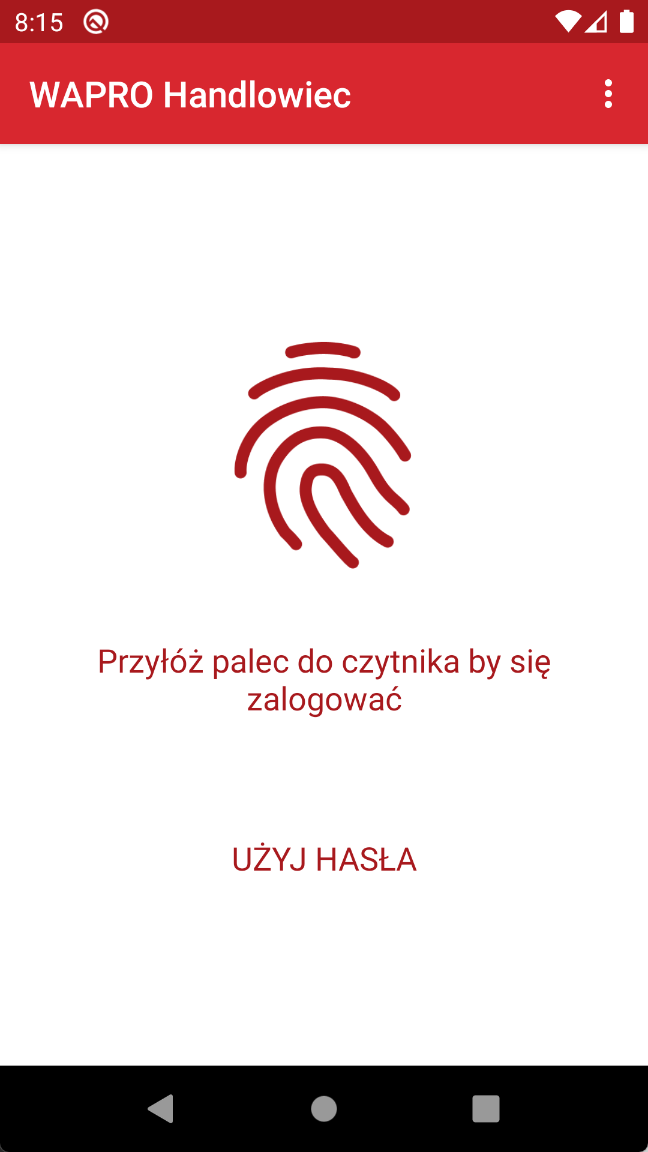
Po utworzeniu wzorca odcisku nastąpi pierwsze uwierzytelniające logowanie :
Poprawne zeskanowanie odcisku jest potwierdzone komunikatem. Od tej pory kolejne logowania będą umożliwiały wejście do programu za pomocą odcisku palca lub hasła ustawionego w systemie WAPRO Mag.
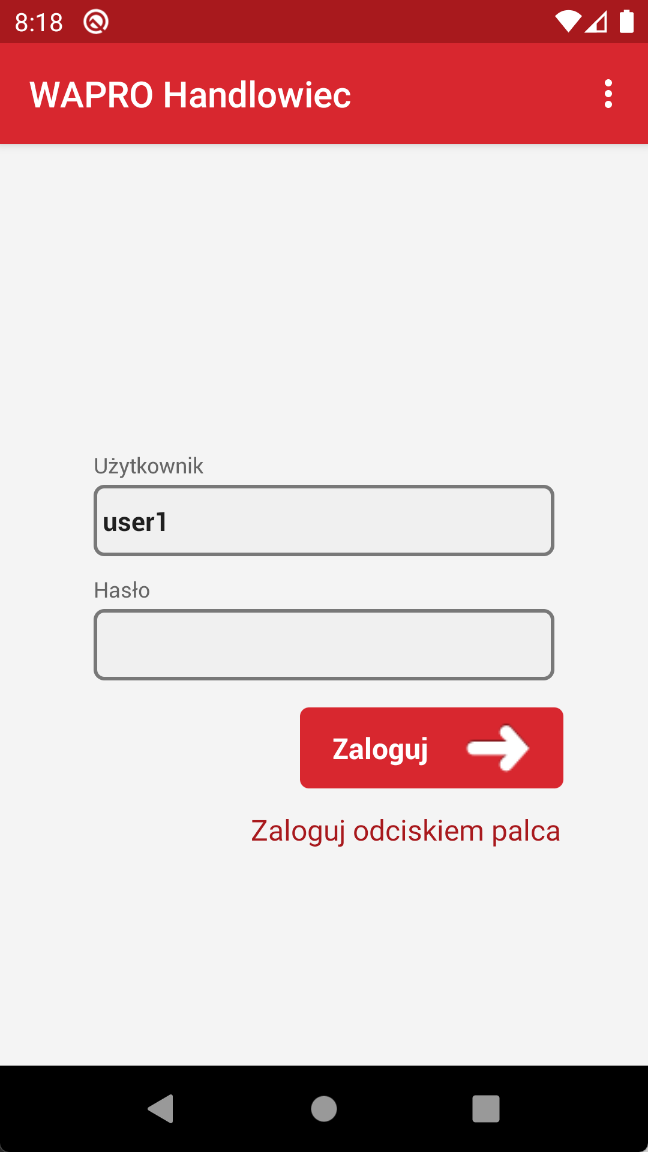
Przełączenie pomiędzy metodami logowania następuje przez użycie przycisków UŻYJ HASŁA lub Zaloguj odciskiem palca.
Najczęstsze pytania i odpowiedzi:
- Skanowanie odciskiem palca nie działa, co mogę poprawić?
Najczęstszy błąd powstaje podczas skanowania wzorca odcisku palca. Dodawanie wzorca należy wykonać „niedokładnie”, przykładając palec pod różnym kątem, symulując możliwe sytuacje odblokowania. Staranne dodanie tych samych idealnych odczytów spowoduje, przy próbie zalogowania do aplikacji, konieczność jego idealnego odwzorowania, co może skutkować problemem z dostępem do aplikacji.
- Czy jest możliwość wykorzystania funkcji rozpoznawania twarzy w systemie mobilnym?
W systemie Android funkcja rozpoznawania twarzy może być włączona do odblokowania ekranu, jednak jest uznawana za mało bezpieczną i nie może być wykorzystana do dostępów dla aplikacji czy podpisów na dokumentach. Dlatego ta funkcjonalność nie została zaimplementowana do logowania w systemach mobilnych Wapro ERP.
Dodatkowe informacje o działaniu funkcji skanowania w systemie Android są dostępne na stronach:
Google:
Odblokowywanie telefonu Pixel odciskiem palca
Samsung:
Jak skonfigurować funkcję rozpoznawania odcisku palca do odblokowywania telefonu Samsung Galaxy S22